
引言 #
在信息技术应用创新与国产化替代的浪潮下,以统信UOS、麒麟OS为代表的国产操作系统正日益成为政府、企事业单位及关键基础设施领域的核心办公平台。作为国产办公软件的领军者,WPS Office凭借其卓越的兼容性、完整的功能以及与国产生态的深度适配,成为了这些平台上的首选办公套件。然而,从传统的Windows环境迁移到国产操作系统,用户难免会遇到一些兼容性疑虑、操作习惯差异及性能优化需求。本文将深入剖析WPS Office在统信UOS、麒麟OS等主流国产系统上的兼容性现状,提供从安装部署、故障排查到深度优化、效率提升的全方位实操指南,帮助您无论在何种国产软硬件环境下,都能游刃有余地驾驭WPS,实现高效、流畅的办公体验。
第一章:国产操作系统生态与WPS的适配基石 #
1.1 主流国产操作系统简介 #
当前国内主流的桌面操作系统主要包括:
- 统信UOS:由统信软件打造,基于Linux内核,具备美观的桌面环境、强大的安全机制和丰富的应用生态。它分为社区版和商业版,是信创领域的重要力量。
- 麒麟OS(包括中标麒麟、银河麒麟等):同样基于Linux,在国防、政务等领域有深厚的应用基础,以高安全性和稳定性著称。
- 深度Deepin:以优雅的设计和易用性闻名,拥有活跃的社区,其桌面环境也被UOS等采用。
这些系统均采用Linux内核,但与常见的Ubuntu、Fedora等发行版在软件包管理、系统服务、硬件驱动层面存在定制化差异,这直接影响了应用软件的运行环境。
1.2 WPS Office的跨平台战略与国产化适配 #
金山办公很早就确立了“多屏、云、AI、内容”战略,其中跨平台兼容是基石。针对国产操作系统,WPS并非简单地将Linux版本移植过来,而是进行了深度的原生适配:
- 架构兼容:提供对ARM、MIPS、LoongArch等国产CPU架构的完整支持,确保在飞腾、鲲鹏、龙芯等平台上稳定运行。
- 系统集成:与国产操作系统的桌面环境、文件管理器、通知中心、默认应用设置等深度集成,实现如同原生应用般的操作体验。
- 格式兼容:核心的文档解析与渲染引擎针对国产系统的图形栈(如基于Wayland/X11)进行优化,确保.docx、.xlsx、.pptx等格式的精确显示与编辑,这也是其相比LibreOffice等开源套件的关键优势。关于文件格式兼容性的更多深层技术解析,您可以参考我们的专题文章:《 WPS Office跨平台文件格式兼容性深度解析》。
- 生态协同:与国内主流浏览器、输入法、安全软件、打印机等完成互认证,保障办公全链条的顺畅。
第二章:安装、部署与初始配置指南 #
2.1 获取正版安装包 #
务必从官方或可信渠道获取WPS Office for Linux安装包。
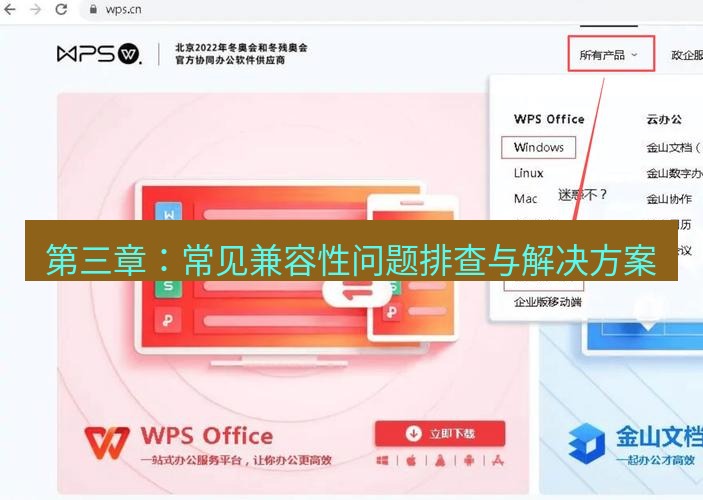
- 官方渠道:访问金山办公官方网站或WPS社区,下载对应系统架构(如x86_64, aarch64, mips64el, loongarch64)的DEB(适用于UOS/Deepin等基于Debian的系统)或RPM(适用于麒麟OS等基于RHEL的系统)包。
- 系统商店:统信UOS和麒麟OS的应用商店通常会上架经过验证的WPS版本,这是最安全、便捷的安装方式,能自动处理依赖关系。
重要提示:避免使用来源不明的安装包,以防安全风险或兼容性问题。如需了解纯净安装的详细步骤,可参阅《 如何免费下载正版WPS Office电脑版并避免捆绑软件》。
2.2 安装过程详解与依赖处理 #
对于DEB包(UOS/Deepin):
- 打开终端,进入下载目录。
- 执行安装命令:
sudo dpkg -i wps-office_*.deb - 如果提示缺少依赖,运行
sudo apt-get install -f自动修复并完成安装。
对于RPM包(麒麟OS):
- 打开终端,进入下载目录。
- 执行安装命令:
sudo rpm -ivh wps-office-*.rpm或使用sudo yum localinstall wps-office-*.rpm自动解决依赖。
2.3 初次启动与关键设置 #
安装完成后,在应用菜单中找到WPS并启动。首次运行建议进行以下设置:
- 界面与主题:在“工具”->“选项”中,选择与操作系统风格匹配的界面主题,提升视觉统一性。
- 文件关联:系统通常会提示是否将WPS设为默认办公应用,建议同意。也可在系统设置的“默认应用”中手动配置。
- 云服务登录:登录WPS账号,这是实现《 WPS手机版与电脑版无缝同步办公的最佳实践》以及享受云文档协作功能的前提。
- 更新设置:配置自动更新或定期检查更新,以确保获得最新的兼容性修复和功能改进。
第三章:常见兼容性问题排查与解决方案 #
尽管适配已很成熟,但在特定环境下仍可能遇到问题。本章提供系统性的排查思路。
3.1 安装与启动类问题 #
- 问题:安装失败,提示依赖不满足
- 解决:确保系统已更新至最新状态(
sudo apt update && sudo apt upgrade或sudo yum update)。使用系统自带的软件包管理器安装,可最大限度避免依赖冲突。
- 解决:确保系统已更新至最新状态(
- 问题:WPS无法启动,或启动后闪退
- 解决:
- 检查系统架构:确认下载的安装包CPU架构与系统匹配。
- 查看系统日志:在终端尝试运行
wps或et(WPS文字)命令,观察终端输出的错误信息。常见原因包括字体缺失、图形驱动问题。 - 重置配置文件:有时用户配置文件损坏会导致崩溃。可尝试临时重命名或移除
~/.config/Kingsoft目录(操作前请备份),然后重启WPS。 - 兼容模式运行:某些旧版系统或特殊硬件可能需要以软件渲染模式启动。可以尝试修改启动命令为
wps -s或查看官方文档关于图形后端(如指定使用X11而非Wayland)的启动参数。
- 解决:
3.2 字体显示异常问题 #
国产系统预装字体与Windows不同,可能导致文档排版变化。
- 问题:文档字体缺失,显示为方块或默认字体
- 解决:
- 安装核心字体包:在终端安装
ttf-mscorefonts-installer(Debian系)或msttcore-fonts(RHEL系)等包,获取Times New Roman、Arial等常用字体。 - 导入企业自定义字体:将所需的字体文件(.ttf或.otf)复制到系统字体目录(如
/usr/share/fonts/或~/.fonts/),然后运行sudo fc-cache -fv刷新字体缓存。 - 在WPS内设置字体替代:在“工具”->“选项”->“字体替代”中,可以设置当缺失某字体时,自动用系统已有字体替代。
- 安装核心字体包:在终端安装
- 解决:
3.3 硬件与外设兼容性问题 #
- 问题:打印机无法识别或打印错乱
- 解决:国产系统通常使用CUPS打印系统。首先确保在系统设置中已正确添加并测试打印机。WPS打印时,优先选择“系统打印机”而非直接驱动。对于复杂排版,建议输出为PDF后再打印,通常能获得更好的一致性。WPS内置强大的PDF工具,可参考《 WPS PDF编辑转换全功能使用指南》。
- 问题:高分屏(HiDPI)显示模糊或界面过小
- 解决:新版WPS和国产操作系统对HiDPI的支持已大大改善。在系统设置的“显示”中调整缩放比例(如150%,200%)。如果WPS界面仍不匹配,可以尝试设置环境变量
QT_SCALE_FACTOR或GDK_SCALE(具体变量取决于WPS的图形工具包版本)。
- 解决:新版WPS和国产操作系统对HiDPI的支持已大大改善。在系统设置的“显示”中调整缩放比例(如150%,200%)。如果WPS界面仍不匹配,可以尝试设置环境变量
3.4 与其他应用的交互问题 #
- 问题:从浏览器或邮件客户端点击Office文档链接,无法用WPS正确打开
- 解决:检查系统的MIME类型关联和默认应用设置。有时需要手动为
.docx、.xlsx等格式设置默认打开程序为WPS对应的组件。
- 解决:检查系统的MIME类型关联和默认应用设置。有时需要手动为
第四章:深度优化配置与性能提升 #
4.1 内存与启动速度优化 #
Linux环境下,可通过配置调整提升WPS响应速度。
- 调整Java环境(如果使用):部分高级功能或插件依赖Java。确保安装合适的JRE/JDK版本,并为其分配合适的内存参数(通过修改
~/.wpsrc或相关配置文件,但需谨慎)。 - 清理缓存:定期清理WPS的临时文件和缓存(位于
~/.cache/Kingsoft/),可以释放磁盘空间,有时也能解决一些怪异问题。 - 禁用非必要插件/组件:如果只用文字处理,可以在安装时选择最小化安装,或后期在配置中关闭表格、演示的快速启动项。
4.2 图形渲染与显示优化 #
- 选择图形后端:如果遇到图形渲染问题(如闪烁、残影),可以尝试在启动时指定不同的图形后端。例如,对于Wayland会话,尝试切换到X11会话登录,看问题是否消失。
- 关闭硬件加速:在极少数老旧或特殊显卡驱动下,可以尝试在WPS的“工具”->“选项”->“高级”中,关闭“使用硬件图形加速”选项。
4.3 输入法与剪贴板集成优化 #
- 输入法:确保使用与系统兼容良好的输入法(如搜狗、讯飞、百度输入法的Linux版或系统自带输入法)。在WPS中如果遇到光标跟随问题,尝试切换输入法框架(如Fcitx与iBus)。
- 剪贴板:WPS与系统剪贴板应能正常工作。如果遇到复制粘贴内容格式丢失,可尝试使用WPS内部的“选择性粘贴”功能。
第五章:国产系统环境下的高效使用技巧 #
5.1 利用系统特性提升效率 #
- 全局搜索集成:利用UOS/麒麟OS的全局搜索功能,快速查找本地WPS文档内容(需系统索引支持)。
- 工作区与多任务:熟练使用国产系统的工作区(虚拟桌面)功能,将不同的WPS工作场景(如写作、数据分析、演示准备)分布到不同工作区,保持桌面整洁,思路清晰。
- 命令行调用:Linux的优势在于命令行。可以编写简单的Shell脚本,用命令
wps、et、wpp结合文件路径参数快速打开特定文档,或进行批量格式转换(需配合高级脚本)。
5.2 WPS特色功能在国产系统上的应用 #
- 云文档同步:WPS账号的云同步功能在国产系统上同样流畅。善用此功能,实现与Windows、macOS、移动端的工作无缝衔接。
- 轻文档与协作:利用WPS H5轻文档进行快速的在线表单收集、团队 brainstorming,非常适合在内部网络中高效协作。具体方法可参见《 如何利用WPS H5轻文档进行高效在线调查、报名与信息收集》。
- 稻壳儿模板:虽然部分在线资源加载可能受网络环境影响,但稻壳儿海量模板在国产系统上完全可用,是快速制作专业文档的利器。
- PDF工具链:WPS内置的PDF阅读、编辑、转换、合并拆分功能,在国产系统上是一个巨大的便利,避免了寻找和安装额外Linux PDF工具的麻烦。
5.3 安全与权限管理实践 #
国产操作系统普遍强调安全性。结合WPS的功能,可以构建更安全的办公环境:
- 文档权限控制:利用WPS的《 WPS文档安全防护:密码设置、数字签名与权限控制》功能,对重要文档设置打开密码、编辑权限。
- 系统级安全策略:在企业部署中,可以结合统信UOS或麒麟OS的域管理和安全策略,对WPS的安装、更新、网络访问进行集中管控。
- 数据备份:除了WPS云备份,还应定期利用国产系统的备份工具或命令行工具,对
~/.config/Kingsoft和~/Documents等重要目录进行本地备份。
第六章:企业级部署与管理建议 #
对于需要大规模部署的企事业单位,建议参考以下路径:
- 标准化镜像制作:在黄金系统镜像中,预安装经过严格测试的特定版本WPS Office,并完成所有必要的字体、驱动配置。
- 网络化部署:利用统信UOS的“应用商城服务器”或麒麟OS的软件仓库管理功能,实现WPS的内网分发、静默安装和集中更新。
- 策略统一配置:通过组策略或配置文件模板,统一所有终端上WPS的界面设置、云服务策略、安全选项等。
- 培训与支持:编制针对国产系统+WPS环境的专属操作手册,对员工进行培训,重点讲解与Windows版本的差异点和优势功能。
关于更详细的企业级方案,可深入研究《 WPS Office企业私有化部署方案:架构、安全与运维管理》。
常见问题解答 (FAQ) #
1. 在统信UOS上,WPS的运行速度和稳定性相比Windows版如何? 经过深度适配后,WPS在主流配置的国产硬件(如鲲鹏、飞腾平台)上运行流畅,启动速度和文档打开速度与Windows版体验接近,在常规办公场景下无明显差异。稳定性方面,得益于Linux内核和国产系统的优化,长时间运行的崩溃概率较低。性能瓶颈可能更多出现在特定硬件的图形驱动或极度复杂的宏、大型数据运算场景。
2. WPS for Linux/国产系统版本的功能与Windows版完全一致吗? 核心功能(文字处理、表格计算、演示文稿)完全一致,包括对VBA宏(部分环境)、JS宏、数据透视表、SmartArt等高级功能的支持。主要差异在于一些与Windows操作系统深度绑定的周边功能,例如:部分第三方COM插件不支持、与Outlook的邮件集成方式不同、以及一些极少数依赖特定Windows系统API的辅助功能。对于99%的日常办公和专业文档处理,功能是完备的。
3. 如果遇到官方未明确说明的兼容性问题,应该如何寻求帮助?
- 第一步:自助排查。记录问题发生的具体场景、系统版本、WPS版本、硬件信息。查看本文第三章的排查步骤。
- 第二步:社区求助。前往WPS官方社区或统信/麒麟的操作系统社区,搜索相关问题或发帖求助,通常会有技术爱好者和官方人员提供解答。
- 第三步:官方支持。如果是企业用户,可以通过购买的服务合同联系金山办公或操作系统厂商的技术支持。提供详细的排查日志(如WPS启动日志、系统日志)将极大有助于快速定位问题。
结语 #
WPS Office与统信UOS、麒麟OS等国产操作系统的结合,不仅仅是软件的简单移植,更是构建自主可控信息技术体系的关键一环。从最初的格式兼容到如今的原生深度适配与性能优化,这条道路已越走越顺畅。对于用户而言,掌握在国产环境下的安装、配置、问题排查和高效使用技巧,不仅能保障日常工作的顺利进行,更能充分发挥“国产CPU+国产OS+国产办公软件”组合的潜能,提升整体办公效率与数据安全性。随着国产生态的持续繁荣与迭代,WPS必将在其中扮演越来越不可或缺的角色,为用户带来更加智能、协同、安全的未来办公体验。