
在追求极致效率的现代办公场景中,重复、机械的任务正逐渐被自动化流程所取代。对于广大WPS Office用户而言,除了掌握其强大的内置功能,如《WPS表格高级函数与数据分析实战教程》中提到的数据处理能力,或将《WPS宏与自动化办公入门到精通》中的宏脚本应用于特定任务外,还有一个更广阔、更互联的自动化世界等待探索——那便是与云端自动化平台(如Zapier、IFTTT、Make等)的集成。
本文将深入解析如何将WPS Office,特别是其云文档服务,与这些流行的无代码自动化工具连接起来,构建跨应用、智能响应的办公工作流。您无需编写任何代码,即可实现诸如“当收到特定邮件时,自动在WPS云文档中创建任务清单”、“当金山表单收集到新数据时,自动同步至WPS表格并进行分析”、“每日定时将WPS文档备份至Google Drive”等复杂场景。这不仅是技巧的叠加,更是一种办公范式的升级。
一、 理解无代码自动化与WPS集成的核心价值 #
在深入实操之前,我们有必要厘清几个核心概念,并理解这种集成能为WPS用户带来何种变革。
1.1 什么是Zapier、IFTTT与无代码自动化? #
- Zapier:一个强大的在线自动化工具,专注于连接不同的网络应用(App)。其核心概念是“Zap”——一个由“触发器(Trigger)”和“动作(Action)”组成的自动化工作流。例如,触发器可以是“Gmail收到带附件的邮件”,动作可以是“将该附件保存到WPS云文档指定文件夹”。Zapier支持数千款应用,功能强大且灵活,更适合企业及复杂工作流。
- IFTTT:全称“If This Then That”,理念更轻量、生活化。它同样基于触发器(This)和动作(That)的逻辑,但更侧重于个人用户、智能家居及简单任务自动化。其设置通常更为直观简易。
- 无代码自动化:指用户通过图形化界面、配置化选项来构建应用程序或工作流程,而无需传统意义上的编程。这大大降低了技术门槛,使业务人员、办公专家能直接打造解决自身痛点的工具。
1.2 WPS Office的集成优势:云文档与开放接口 #
WPS Office的集成潜力,主要源于其 “WPS云文档” 服务。这并非仅仅是一个网盘,而是一个具备完整API(应用程序编程接口)的协同办公平台。这意味着:
- 数据可被外部应用访问和操作:自动化工具可以通过WPS开放的API,读取云文档列表、创建新文档、上传文件、甚至读取特定表格内容(需权限)。
- 支持Webhook等现代集成方式:部分自动化场景可以由WPS云文档的事件(如文件更新)触发,驱动外部流程。
- 与金山系产品生态连通:WPS云文档与金山表单、金山日历等深度整合,这为自动化提供了丰富的内部数据源和操作对象。
1.3 为何要集成?—— 解决五大办公痛点 #
- 打破信息孤岛:自动将散落在邮箱、即时通讯工具、其他云存储(如《WPS与主流云存储(Google Drive, OneDrive)集成使用教程》所提及)中的重要信息归档至WPS,形成统一的知识库。
- 减少重复操作:告别手动下载附件、复制粘贴数据、定期备份文件等枯燥工作,将人力释放到更具创造性的任务中。
- 提升响应速度:建立实时自动化流程。例如,客户通过金山表单提交询价单后,系统可立即生成一份格式规范的WPS文字报价单草案。
- 强化团队协同:当项目管理系统(如Trello, Asana)中任务状态变更时,自动更新WPS云文档中的项目进度报告,确保所有成员信息同步。
- 实现智能提醒与汇总:定期(如每周一早上)将上周团队提交到指定文件夹的所有WPS文档摘要,通过邮件或钉钉/企业微信自动发送给负责人。
二、 集成前准备:配置您的WPS云文档环境 #
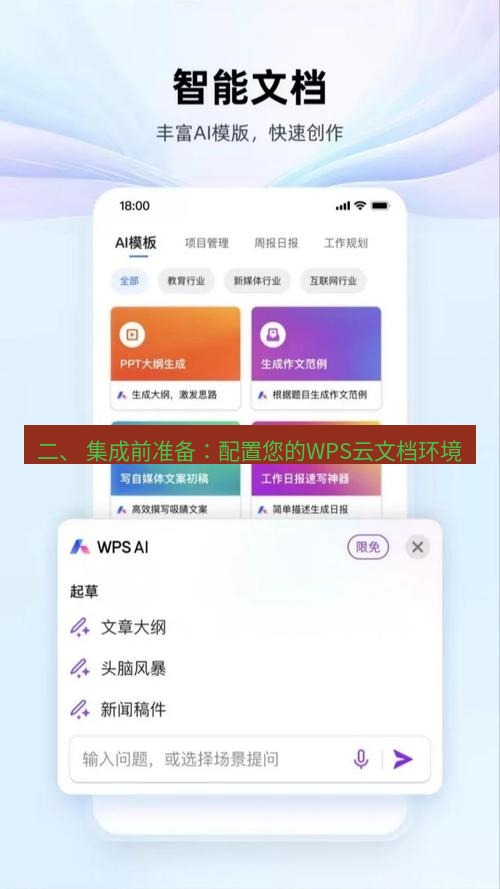
成功集成的基石是一个组织良好、权限清晰的WPS云文档环境。这与《WPS云文档协同办公完全指南:团队高效协作》中的最佳实践一脉相承。
2.1 确保拥有并登录WPS账号 #
自动化流程将通过您的WPS账号权限访问云文档。请确保您拥有一个有效的WPS账号(通常为手机号或邮箱注册),并在浏览器中登录 drive.wps.cn。
2.2 为自动化流程创建专属文件夹与结构 #
建议为自动化工作流创建独立的文件夹结构,例如:
自动化工作流输入/邮件附件/表单数据/
自动化工作流输出/生成文档/分析报告/
自动化备份/
清晰的目录有助于管理自动化生成的文件,避免与手动文件混淆,也便于设置权限。
2.3 理解权限管理 #
在自动化中,您授予自动化平台(如Zapier)的权限,等同于您本人对文件的操作权限。请遵循最小权限原则:
- 个人使用:使用个人账号即可,注意自动化流程创建的文件默认属于您。
- 团队使用:可以考虑创建一个专门的“机器人”WPS账号用于集成,并将其以成员身份添加到团队空间,仅授予必要的文件夹编辑或查看权限。这比直接使用管理员账号更安全,也更符合《WPS团队版管理后台实操指南:成员、空间与协作权限精细管控》中的安全规范。
三、 实战指南:连接WPS与Zapier构建自动化工作流 #
我们以功能更强大的Zapier为例,展示三个从简单到进阶的自动化场景构建全过程。IFTTT的操作逻辑类似,但可用的动作(Action)可能较少。
3.1 场景一:自动归档邮件附件到WPS云文档(基础数据收集) #
这是最常见的需求之一,可将重要的邮件附件(如发票、合同、报告)自动保存,避免遗漏。
步骤清单:
- 登录Zapier并创建Zap:访问Zapier官网,注册/登录后,点击“Create Zap”。
- 设置触发器(This):
- 在触发器搜索框中输入“Gmail”(或Outlook、QQ邮箱等Zapier支持的邮箱服务)。
- 选择触发事件,例如:“New Labeled Email”(针对特定标签的邮件)或“New Attachment in Email”(收到带附件的邮件)。
- 连接您的Gmail账号(按向导授权)。
- 配置触发器细节,例如可以指定发件人、邮件包含特定关键词等,以实现精准过滤。
- 测试触发器:Zapier会尝试获取一封符合条件的示例邮件,确保触发器设置正确。
- 设置动作(That):
- 在动作搜索框中输入“WPS Office”。如果列表中没有,可能需要点击“Add a connection”,搜索“WPS”或“Kingsoft”,并按照指引授权Zapier访问您的WPS云文档。授权过程通常需要您登录WPS账号并同意授权。
- 配置WPS动作:
- 选择动作事件,例如:“Upload File”(上传文件)或“Create File from URL”(从URL创建文件,适用于附件链接)。
- 配置动作细节:
- File:从触发器的下拉菜单中选择“Attachment”(附件)。如果是多个附件,可以选择“First Attachment”或创建循环处理多个。
- Folder:选择您在WPS云文档中预先创建的
自动化工作流输入/邮件附件/文件夹。您可能需要先点击“Refresh Fields”让Zapier获取您云文档的最新目录。 - File Name:可以使用默认的附件名,也可以自定义,例如结合邮件主题和日期:
{{邮件主题}} - {{收件日期}}.pdf。
- 测试动作:使用测试数据运行一次,检查文件是否成功上传到指定WPS文件夹。
- 发布Zap:为Zap命名(如“归档发票邮件附件到WPS”),然后打开开关发布它。此后,该流程将7x24小时自动运行。
3.2 场景二:金山表单新提交自动同步至WPS表格并分析(数据流自动化) #
这个场景完美结合了WPS内部生态与外部自动化,实现数据收集、整理、分析流水线。
步骤清单:
- 创建金山表单和WPS表格模板:
- 首先,在金山表单中设计好您的数据收集表(如员工周报、客户反馈表)。
- 其次,在WPS云文档中创建一个WPS表格作为“数据库”或“看板”。设计好表头,例如:
提交时间、姓名、部门、本周总结、下周计划等。您甚至可以预先设置好《WPS表格数据验证与条件格式实战应用详解》中的数据验证和条件格式,或利用《WPS表格动态图表与数据看板(Dashboard)搭建实战》中的技巧制作分析图表。
- 在Zapier中创建Zap:
- 触发器:选择“Kingsoft Forms”(金山表单)应用,事件为“New Submission”(新提交)。
- 连接您的金山表单账号(与WPS账号通常一致),并选择具体的表单。
- 测试触发器:获取一份示例提交数据。
- 动作一:追加数据到WPS表格:
- 选择“WPS Office”应用,动作事件选择“Add Row to Spreadsheet”(向电子表格添加行)。请注意,此功能需要您的WPS表格文件位于云文档中,并且Zapier支持其API。
- 配置细节:
- Spreadsheet:选择您在步骤1中创建的WPS表格文件。
- Worksheet:选择具体的工作表(如Sheet1)。
- Columns Mapping:将金山表单提交的每个字段(如
Q1: 姓名),映射到WPS表格的对应列(如B列:姓名)。提交时间可以映射为Zapier的运行时间戳。
- 动作二(可选):触发后续通知或处理:
- 您可以在同一个Zap中添加更多动作。例如,在成功添加行后,再添加一个“Gmail - Send Email”动作,向管理员发送通知,告知有新数据提交。
- 或者,连接《WPS AI智能办公功能详解与使用教程》中提到的AI服务,对提交的文本内容进行自动摘要或情感分析,并将结果写入表格另一列。
- 测试与发布:完整测试后发布此Zap。从此,表单每收到一份新提交,您的WPS表格数据库就会自动新增一条记录,所有图表和分析看板都会实时更新。
3.3 场景三:定时备份WPS重要文档至其他云盘(跨平台数据安全) #
虽然WPS云文档自身安全可靠,但按照“3-2-1”备份原则,将核心文档备份到另一个平台是良好的安全实践。这里以实现“每日凌晨备份指定WPS文件夹到Google Drive”为例。
步骤清单:
- 在Zapier中创建Zap:
- 触发器:选择“Schedule by Zapier”应用。这是一个内置的定时器。
- 设置事件为“Every Day”(每天),并选择具体执行时间(如北京时间凌晨2点)。
- 动作一:获取WPS文件夹文件列表:
- 选择“WPS Office”应用,动作事件选择“Find Files in Folder”(查找文件夹中的文件)。
- 配置需要备份的源文件夹,例如
/项目核心文档/。 - 可以设置过滤条件,如“只查找今天修改过的文件”,实现增量备份。
- 动作二:循环处理每个文件并上传至Google Drive:
- 由于上一步可能返回多个文件,我们需要为“每一个”文件执行备份操作。
- 在“Find Files”动作后,点击界面上的小“+”号,添加一个“Utilities by Zapier”应用中的“Looping”或“Path”步骤(Zapier的路径分割功能),来对列表进行迭代。
- 在循环体内,添加“Google Drive”应用的“Upload File”动作。
- 配置上传细节:
- File:选择从WPS文件列表中循环出来的“File”内容。
- Folder:选择Google Drive中的目标备份文件夹。
- File Name:可以保留原名,或添加备份日期前缀。
- 错误处理(进阶):可以添加“Filter”步骤,只有在上一步成功获取到文件列表时才执行备份;还可以在最后添加一个“Notification”动作,当备份任务完成或失败时,通过邮件或Slack告知您。
- 测试与发布:由于涉及定时和循环,测试需更仔细。发布后,您的跨云备份就将自动运行。
四、 使用IFTTT集成WPS的简易场景 #
IFTTT更适合轻量、单一的任务。其Applet设置通常更简单。
示例Applet:如果保存到Pocket(稍后读服务)的文章,则保存其链接和摘要到一个WPS文字文档。
- 在IFTTT中点击“Create”。
- This:选择“Pocket”服务,触发条件为“New favorite item”(新收藏项目)。
- That:选择“Webhooks”服务(因为IFTTT可能没有直接提供WPS动作)。动作选择“Make a web request”。
- 配置Webhook:
- URL:此处需要填写WPS云文档API的特定端点(例如创建文档的API)。注意:这需要您查阅WPS开放平台的官方API文档,并可能涉及生成访问令牌(Token),技术门槛较高,且API可能变更。 对于普通用户,更推荐使用Zapier,因为它已内置了WPS的标准化操作。
- 一个更可行的替代方案是,利用IFTTT的“Google Sheets”或“Dropbox”动作,先将数据存到这些中间平台,再用Zapier从中间平台同步到WPS,形成“IFTTT + Zapier”的组合链。
因此,对于WPS集成,Zapier因其更丰富的动作支持和更稳定的连接器,是目前更可靠、更强大的选择。IFTTT可用于触发一些简单事件,但将WPS作为动作目标时可能受限。
五、 高级技巧与最佳实践 #
构建稳定高效的自动化工作流,需要注意以下要点:
5.1 错误处理与监控 #
- 启用Zapier错误通知:确保在Zap设置中打开了失败通知,Zapier会通过邮件告知您工作流何时因何故中断。
- 添加审查节点:对于关键流程(如合同生成),可以在自动化中设置一个“暂停”步骤,等待人工点击确认后再执行后续敏感操作。
- 定期检查:每月花几分钟时间,查看自动化文件夹,确认文件按预期生成,没有异常重复或遗漏。
5.2 性能与成本考量 #
- Zapier免费版限制:免费账户有任务次数(通常每月100次)和更新频率(每15分钟检查一次)限制。对于高频任务,需要升级计划。
- 优化触发条件:尽量使用精确的过滤器,避免无关事件频繁触发您的Zap,消耗任务次数。
- 合并相似工作流:思考是否能将几个相关的Zap合并为一个更高效的、带分支逻辑的Zap。
5.3 安全与隐私 #
- 令牌管理:妥善保管您在Zapier、IFTTT中授权的账号令牌。定期在WPS账号安全设置中检查已授权的第三方应用,移除不再使用的。
- 数据敏感性:切勿将包含高度敏感信息(如密码、个人身份证号、财务密匙)的文档或数据通过自动化流程进行传输和处理,除非您完全理解并信任整个链条的安全措施。
- 遵循公司政策:在企业环境中部署自动化前,请务必咨询IT部门,确保符合公司的数据安全和合规政策。
六、 常见问题解答(FAQ) #
Q1: 集成需要WPS会员吗? A: 基础集成不一定需要会员。使用WPS云文档的基础存储空间和API通常即可。但如果您需要处理大量文件、高频调用自动化,或者需要使用《WPS稻壳儿模板与字体资源的商业使用授权指南》中的高级模板进行自动填充,则相关会员权益可能涉及。具体API调用限制请参考WPS开放平台文档。
Q2: Zapier里找不到“WPS Office”这个应用怎么办? A: 首先在Zapier的“Connected Accounts”中尝试直接添加“WPS”连接。如果仍找不到,可能是Zapier对该应用的支持名称有变,或您所在的Zapier区域版本不同。您可以尝试搜索“Kingsoft”。如果确认没有,则表明Zapier官方尚未提供该连接器,此时只能通过前述的Webhooks调用API(较复杂),或考虑使用其他已支持的中国云服务(如坚果云)作为中转。
Q3: 自动化流程创建的文档,如何自动应用我公司统一的模板样式? A: 这是一个进阶场景。您可以:
- 在WPS云文档中预先准备好一个“模板文档”,其中已设置好公司LOGO、页眉页脚、字体样式等(参考《WPS排版专业指南:论文、报告、书籍格式设置》)。
- 在自动化流程中,动作不要选择“Create New Document”(创建新文档),而是选择“Copy File”(复制文件),将模板文件复制一份到目标位置。
- 接下来的动作,可以使用Zapier的“Formatter”工具或后续步骤,将收集到的数据(如客户姓名、日期)写入新复制文档的特定位置。这可能需要文档本身有可识别的占位符(如
{{client_name}}),并且自动化流程支持“查找替换”文本功能。这通常需要更精细的API操作或结合《WPS二次开发入门:如何用JS宏定制专属功能》的思路,但通过无代码工具实现会更具挑战性。
Q4: 我创建的自动化Zap会一直运行吗? A: 是的,只要您的Zapier账户有效(包括未超过免费额度),且Zap处于“ON”的状态,它就会根据触发器条件持续监控并运行。您需要为其可能产生的云服务API调用(如果涉及付费服务)或数据存储负责。
Q5: 除了Zapier和IFTTT,还有别的选择吗? A: 当然有。例如 Make(原Integromat),它提供更直观的可视化流程设计界面,功能比Zapier更强大灵活,但学习曲线略陡。Microsoft Power Automate 对于深度使用微软生态的用户也是一个好选择,并且它对国内部分服务(如通过OneDrive间接操作)也可能有解决方案。您可以根据自己的技术偏好和主要使用的应用生态进行选择。
结语 #
将WPS Office与Zapier、IFTTT等无代码自动化平台集成,意味着您不再只是孤立地使用一款办公软件,而是将其置入一个由数据和事件驱动的智能工作网络中。从简单的邮件归档,到复杂的表单-表格-报告流水线,自动化能够将您从繁琐重复中彻底解放,让WPS从功能强大的“瑞士军刀”,进化为一个会自主思考、主动执行的“智能办公中枢”。
开始您的自动化之旅,不妨从本文的第一个场景入手,体验一次附件自动归档带来的畅快感。随后,逐步探索更复杂的流程,并结合本站的其他深度指南,如《WPS协作编辑中的批注、修订与权限管理全解析》来优化协同流程,或参考《WPS Office性能调优:解决卡顿、内存占用过高与启动慢问题》确保您本地的WPS客户端也处于最佳状态,以配合云端自动化,实现全方位的效率提升。记住,最高级的效率,往往来自于让正确的工具在正确的时机自动运行。