
在当今快节奏的办公环境中,重复性文档与表格处理工作正消耗着大量宝贵时间。想象一下,你需要将上百份Word文档中的特定信息提取出来并汇总到Excel,或者需要根据一个数据源批量生成几十份格式统一的报告。手动操作不仅效率低下,而且极易出错。此时,自动化便成为提升生产力的关键。
WPS Office作为一款功能强大的国产办公软件,其文件格式与Microsoft Office高度兼容。这为我们提供了一个绝佳的自动化切入点:使用Python编程语言,配合专为处理Office文档设计的第三方库,来批量操控WPS生成的文档(.docx/.doc)和表格(.xlsx/.xls)。本文将为你提供一份从零开始、直达实战的完整指南,带你解锁WPS自动化办公的强大能力。
一、 为何选择Python与第三方库进行WPS自动化? #
在深入技术细节之前,我们有必要理解这种自动化方案的优势与适用场景。
1.1 方案优势
- 高效批量处理:Python脚本可以不知疲倦地处理成千上万份文件,将数天甚至数周的手工劳动压缩到几分钟内完成。
- 高精度与零误差:一旦逻辑正确,程序执行将完全规避人为操作中可能出现的遗漏、错位等错误。
- 灵活性极高:Python拥有丰富的生态系统,你可以将文档处理与网络请求、数据分析、邮件发送等其他任务无缝结合,构建复杂的自动化工作流。
- 可重复与可继承:编写好的脚本可以保存并反复使用,也可以轻松分享给团队成员,形成团队的知识资产。
1.2 核心工具:Python第三方库
我们将主要依赖以下两个库,它们因其易用性和强大功能而成为行业标准:
python-docx:用于创建和修改Microsoft Word.docx文件(WPS文字默认保存格式)。它可以读取段落、表格、样式,并写入新内容。openpyxl:用于读写Microsoft Excel.xlsx文件(WPS表格默认保存格式)。它支持单元格操作、公式、图表、样式等。
重要前提:这些库操作的是文件本身,而非通过软件界面。这意味着你无需打开WPS软件,脚本直接与磁盘上的.docx/.xlsx文件交互。由于WPS完美支持这些开放标准格式,因此处理结果在WPS中打开效果完全一致。
如果你对WPS自带的自动化功能感兴趣,可以参考我们之前的文章《 WPS宏与自动化办公入门到精通》,其中详细介绍了使用内置JS宏进行自动化的方法。而本文介绍的Python方案,则在处理复杂逻辑、跨应用集成和大规模批处理方面更具优势。
二、 环境搭建与基础准备 #
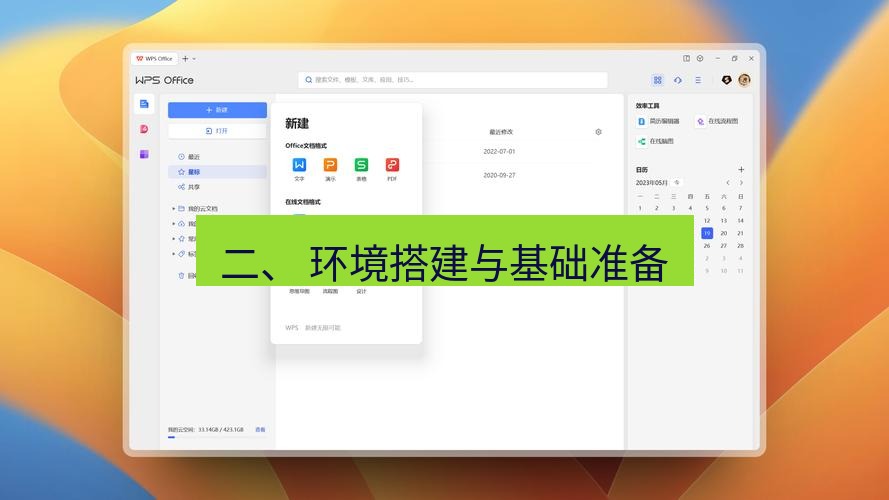
工欲善其事,必先利其器。让我们先搭建好自动化开发环境。
2.1 安装Python
访问 Python官网 下载并安装最新稳定版。安装时请务必勾选 “Add Python to PATH” 选项。
2.2 安装必要的第三方库
打开系统命令行(CMD或终端),使用pip(Python包管理器)安装核心库:
pip install python-docx openpyxl
为了后续可能的数据处理,建议一并安装强大的pandas库:
pip install pandas
2.3 验证安装与第一个脚本
创建一个新的Python文件(例如wps_auto.py),输入以下代码验证环境:
# 导入库
from docx import Document
import openpyxl

print(“python-docx 和 openpyxl 库导入成功,环境准备就绪!”)
运行该脚本,若未报错,则说明环境配置成功。
三、 使用python-docx批量处理WPS文档
#
python-docx将Word文档抽象为一个Document对象,文档内容由Paragraph(段落)和Table(表格)等对象组成。
3.1 核心对象与操作
-
打开与创建文档:
from docx import Document # 打开现有文档 doc = Document(‘现有报告.docx’) # 创建新文档 new_doc = Document() -
操作段落:
# 添加段落 p = new_doc.add_paragraph(‘这是一个新段落。’) # 添加带样式的文本(例如:标题) new_doc.add_heading(‘文档标题’, level=1) # 遍历读取所有段落 for paragraph in doc.paragraphs: print(paragraph.text) -
操作表格:
# 添加表格(3行4列) table = new_doc.add_table(rows=3, cols=4) # 为单元格赋值 cell = table.cell(0, 0) # 第1行第1列 cell.text = ‘姓名’ # 遍历读取现有文档中的表格 for table in doc.tables: for row in table.rows: for cell in row.cells: print(cell.text) -
保存文档:
doc.save(‘修改后的文档.docx’)
3.2 实战案例一:批量信息提取与汇总
场景:你有一个文件夹,里面存放了数百份员工提交的“.docx”格式周报。你需要快速提取每份周报中的“本周工作总结”和“下周计划”两部分内容,并汇总到一个Excel文件中。
步骤清单:
- 规划数据结构:确定Excel表中需要哪些列,例如“文件名”、“员工姓名”、“本周总结”、“下周计划”。
- 编写提取函数:使用
python-docx打开单个文档,通过识别特定标题(如“一、本周工作总结”)或段落位置来定位并提取目标文本。 - 遍历文件夹:使用Python的
os库列出文件夹内所有.docx文件。 - 循环处理:对每个文件调用提取函数。
- 写入Excel:使用
openpyxl或pandas将提取到的数据逐行写入一个新的.xlsx文件。
简化代码框架:
import os
from docx import Document
import openpyxl

def extract_report_info(doc_path):
    “””从单个周报文档中提取信息”””
    doc = Document(doc_path)
    # 这里需要根据你的文档实际结构编写定位逻辑
    # 例如,假设“本周工作总结”是第一个二级标题后的段落
    summary = “”
    plan = “”
    # … (具体的文本提取逻辑)
    return {‘filename’: os.path.basename(doc_path), ‘summary’: summary, ‘plan’: plan}

# 主程序
reports_folder = ‘./周报文件夹/’
all_data = []
for file_name in os.listdir(reports_folder):
    if file_name.endswith(‘.docx’):
        file_path = os.path.join(reports_folder, file_name)
        info = extract_report_info(file_path)
        all_data.append(info)

# 使用openpyxl写入Excel
wb = openpyxl.Workbook()
ws = wb.active
ws.append([‘文件名’, ‘本周总结’, ‘下周计划’])
for item in all_data:
    ws.append([item[‘filename’], item[‘summary’], item[‘plan’]])
wb.save(‘周报汇总.xlsx’)
print(“信息汇总完成!”)
3.3 实战案例二:根据模板批量生成文档
场景:公司需要向100位客户发送邀请函,邀请函模板固定,只需替换客户姓名、公司名称和会议时间。
步骤清单:
- 制作模板:在WPS中创建一个精美的邀请函模板
template.docx,将需要替换的位置用独特的占位符标出,例如{{client_name}}、{{company}}。 - 准备数据源:创建一个
clients.xlsx表格,包含“客户姓名”、“公司”、“邮箱”等列。 - 编写生成脚本:读取数据源,对每一行数据,复制模板文档,将文档中的所有占位符替换为实际数据。
- 保存输出:为每位客户生成一个独立的邀请函文件。
核心替换逻辑:
from docx import Document

def replace_in_paragraph(paragraph, key, value):
    “””在段落内替换占位符文本”””
    if key in paragraph.text:
        inline = paragraph.runs
        for i in range(len(inline)):
            if key in inline[i].text:
                inline[i].text = inline[i].text.replace(key, value)

# 加载模板和数据
doc = Document(‘template.docx’)
client_data = {‘{{client_name}}’: ‘张伟’, ‘{{company}}’: ‘创新科技’}

# 遍历所有段落进行替换
for paragraph in doc.paragraphs:
    for key, value in client_data.items():
        replace_in_paragraph(paragraph, key, value)

# 遍历所有表格单元格进行替换(邀请函关键信息可能在表格中)
for table in doc.tables:
    for row in table.rows:
        for cell in row.cells:
            for paragraph in cell.paragraphs:
                for key, value in client_data.items():
                    replace_in_paragraph(paragraph, key, value)

doc.save(‘邀请函_张伟.docx’)
通过循环读取clients.xlsx中的每一行,即可实现批量生成。此方法比传统的邮件合并更灵活,尤其适用于需要生成独立文件分发的场景。关于WPS自带的邮件合并功能,可参阅《
WPS邮件合并功能实战:批量制作信封、标签与邀请函》。
四、 使用openpyxl批量处理WPS表格
#

openpyxl提供了对Excel工作簿、工作表、单元格的精细控制能力。
4.1 核心对象与操作
-
打开与创建工作簿:
import openpyxl # 打开现有工作簿 wb = openpyxl.load_workbook(‘数据报表.xlsx’) # 创建新工作簿 new_wb = openpyxl.Workbook() -
选择与操作工作表:
# 获取活动表或指定名称的表 ws = wb.active ws = wb[‘Sheet1’] # 创建新表 new_ws = wb.create_sheet(title=‘月度数据’) -
读写单元格:
# 读取单元格值 value_a1 = ws[‘A1’].value value_b2 = ws.cell(row=2, column=2).value # 写入单元格值 ws[‘A1’] = ‘标题’ ws.cell(row=3, column=1, value=‘数据’) # 写入公式 ws[‘D10’] = ‘=SUM(D2:D9)’ -
遍历行列:
# 遍历最大数据区域 for row in ws.iter_rows(min_row=2, max_col=5, values_only=True): # row是一个元组,包含该行各列的值 print(row) # 写入多行数据 data = [[‘A’, 1], [‘B’, 2], [‘C’, 3]] for row_data in data: ws.append(row_data) -
保存工作簿:
wb.save(‘修改后的报表.xlsx’)
4.2 实战案例三:多表格数据合并与清洗
场景:每月各分公司会提交一个格式相同的销售数据Excel表(sales_分公司名_月份.xlsx),你需要将它们合并到一张总表,并清理掉重复项和无效数据(如销售额为空或为0的行)。
步骤清单:
- 定位文件:使用
glob或os模块找到所有符合命名模式的分公司报表。 - 统一读取:用
openpyxl打开每个文件,定位到数据所在的具体工作表(如Sheet1)。 - 提取有效数据:遍历行,应用清洗规则(如销售额>0),将有效数据行添加到一个总列表中。
- 去重:根据唯一标识(如“订单ID”)对总列表进行去重。
- 写入总表:将清洗合并后的数据写入一个新的工作簿,并可以添加汇总行或图表。
简化代码框架:
import openpyxl
import os
import glob

def clean_and_merge_sheets(file_pattern, output_file):
    all_data = []
    seen_ids = set() # 用于去重

    for file_path in glob.glob(file_pattern):
        wb = openpyxl.load_workbook(file_path, data_only=True) # data_only=True读取公式结果值
        ws = wb.active
        # 假设数据从第2行开始,第1列为订单ID,第5列为销售额
        for row in ws.iter_rows(min_row=2, values_only=True):
            order_id, sales = row[0], row[4]
            # 清洗逻辑:销售额有效且订单ID未出现过
            if sales and sales > 0 and order_id not in seen_ids:
                all_data.append(row)
                seen_ids.add(order_id)

    # 写入新的总表
    new_wb = openpyxl.Workbook()
    new_ws = new_wb.active
    new_ws.title = “合并销售数据”
    # 写入表头(需要根据原表头定义)
    new_ws.append([‘订单ID’, ‘客户’, ‘产品’, ‘日期’, ‘销售额’])
    for row in all_data:
        new_ws.append(row)

    # 添加一个简单的总计
    last_row = new_ws.max_row
    new_ws.cell(row=last_row+1, column=4, value=“总计:”)
    new_ws.cell(row=last_row+1, column=5, value=f“=SUM(E2:E{last_row})”)

    new_wb.save(output_file)
    print(f”数据合并清洗完成,共处理{len(all_data)}条有效记录。“)

# 调用函数
clean_and_merge_sheets(‘./月度报表/sales_*.xlsx’, ‘年度销售总表.xlsx’)
4.3 实战案例四:自动化数据透视与报表生成
虽然openpyxl本身创建复杂数据透视表的能力有限,但我们可以利用pandas库(数据分析神器)进行快速的数据透视分析,再将结果优雅地写回Excel。
场景:你有一张详细的订单明细表,需要按“产品类别”和“月份”生成销售额汇总报表,并自动生成格式化的Excel文件。
步骤清单:
- 使用
pandas读取Excel:pandas.read_excel()函数可以轻松将整个工作表读入DataFrame。 - 数据透视:使用
pandas.pivot_table()函数,指定行索引、列索引和要聚合的数值字段。 - 结果格式化:对透视结果进行排序、计算占比等操作。
- 写入Excel:使用
openpyxl引擎,通过pandas.ExcelWriter将多个DataFrame写入同一Excel的不同工作表,并可以利用openpyxl调整单元格样式。
简化代码示例:
import pandas as pd
from openpyxl import load_workbook
from openpyxl.styles import Font, Alignment, numbers

# 1. 读取数据
df = pd.read_excel(‘订单明细.xlsx’)

# 2. 确保日期列是日期类型,并提取月份
df[‘订单日期’] = pd.to_datetime(df[‘订单日期’])
df[‘月份’] = df[‘订单日期’].dt.strftime(‘%Y-%m’)

# 3. 创建数据透视表
pivot_table = pd.pivot_table(df,
                             values=‘销售额’,
                             index=‘产品类别’,
                             columns=‘月份’,
                             aggfunc=‘sum’,
                             fill_value=0,
                             margins=True, # 添加总计行/列
                             margins_name=‘总计’)

# 4. 写入Excel,并应用基础格式
output_file = ‘销售透视报表.xlsx’
with pd.ExcelWriter(output_file, engine=‘openpyxl’) as writer:
    pivot_table.to_excel(writer, sheet_name=‘月度销售透视’)
    # 获取工作表对象进行格式化
    workbook = writer.book
    worksheet = writer.sheets[‘月度销售透视’]
    # 设置数字格式为货币,加粗标题等
    for col in worksheet.columns:
        for cell in col:
            if isinstance(cell.value, (int, float)) and cell.row > 1:
                cell.number_format = numbers.FORMAT_CURRENCY_CNY_SIMPLE
            if cell.row == 1:
                cell.font = Font(bold=True)
                cell.alignment = Alignment(horizontal=‘center’)

print(“数据透视报表已生成并格式化。”)
这个案例展示了Python生态的威力:pandas负责繁重的数据计算,openpyxl负责最终输出的精细控制。对于更深入的WPS表格函数应用,你可以结合学习《
WPS表格高级函数与数据分析实战教程》,将内置函数与外部自动化脚本的优势相结合。
五、 高级技巧与最佳实践 #
掌握了基础操作后,以下技巧能让你的自动化脚本更健壮、更高效。
5.1 错误处理与日志记录
批量处理时,个别文件可能损坏或格式不符。使用try-except块捕获异常,并记录到日志文件,避免整个脚本因一个错误而中断。
import logging
logging.basicConfig(filename=‘automation.log’, level=logging.INFO, format=‘%(asctime)s - %(levelname)s - %(message)s’)

def process_file(file_path):
    try:
        # … 处理逻辑 …
        logging.info(f”成功处理文件: {file_path}”)
    except Exception as e:
        logging.error(f”处理文件 {file_path} 时出错: {e}”, exc_info=True)

# 在主循环中调用process_file
5.2 性能优化
- 对于
openpyxl:在只读模式下打开文件(read_only=True)可以极大提升读取大文件的速度;在只写模式下(write_only=True)可以高效生成包含海量行数据的新文件。 - 减少内存占用:对于超大文件,考虑使用
iter_rows分批读取处理,而不是一次性将所有数据加载到内存。 - 缓存样式:如果需要为大量单元格应用相同样式,先创建一个样式对象,然后重复赋值,比逐个设置属性快得多。
5.3 与WPS宏/JS API的协同
在某些场景下,Python外部脚本与WPS内置的JS宏可以协同工作:
- Python作为预处理工具:用Python清洗、整合来自多个源头(数据库、网站API)的原始数据,生成一个结构化的Excel文件。
- WPS宏作为后处理工具:用JS宏打开Python生成的Excel文件,执行一些依赖WPS界面或特定WPS对象模型的操作,如刷新特定类型的数据透视表、执行特殊的打印设置、生成WPS特有的图表格式等。
- 通信方式:可以通过中间文件(如一个标识完成的
.lock文件或一个JSON配置文件)或简单的命令行参数来协调两者。例如,Python脚本完成任务后,调用系统命令启动WPS并运行一个指定的宏。
六、 常见问题解答 (FAQ) #
Q1: 我写的Python脚本处理后的.docx文件,在WPS中打开样式乱了怎么办?
A1: python-docx主要处理内容和基础样式(如加粗、字体)。如果模板使用了复杂的自定义样式或WPS特有样式,直接替换文本可能会破坏样式关联。建议:1) 在模板中尽量使用标准的“正文”、“标题1”等样式;2) 替换操作后,尝试重新应用一次样式;3) 如果样式至关重要,考虑使用WPS JS宏进行自动化,它对本体的样式兼容性更好。
Q2: 能处理老的.doc和.xls格式文件吗?
A2: python-docx和openpyxl主要针对新的.docx和.xlsx格式(基于Open XML)。要处理旧的二进制格式,你需要额外的库,如pywin32(仅限Windows,通过调用本机Word/Excel应用程序)或libreoffice的转换工具。最实用的建议是:在自动化流程开始前,先用WPS或脚本批量将旧格式文件转换为新格式。WPS本身就支持批量转换功能。
Q3: 这个自动化方案安全吗?会不会损坏我的原始文件? A3: 任何自动化操作都有风险。黄金法则:始终先对备份文件进行操作,或者让脚本先创建文件的副本并在副本上修改。在脚本中明确区分源文件夹和输出文件夹。在处理关键数据前,先用少量样本文件进行测试。
Q4: 我需要多深的Python知识才能开始? A4: 基础即可。你只需要理解变量、循环、条件判断、函数和列表/字典等基本数据结构。本文的案例代码可以直接修改使用。关键在于明确你的办公任务逻辑(第一步做什么,第二步判断什么),然后将这个逻辑翻译成代码。多查文档,多尝试。
Q5: 除了文档和表格,能用Python自动化WPS演示(PPT)吗?
A5: 可以,但生态系统稍弱。对于.pptx文件,有一个类似的库叫python-pptx,其设计理念与python-docx类似,可以创建和修改幻灯片。你可以用它来批量更新PPT中的图表数据、统一修改公司Logo、或根据大纲批量生成幻灯片。对于复杂的动画或特效,自动化支持可能有限。
结语与延伸阅读 #
通过本文的探讨,相信你已经看到,将WPS与Python及第三方库结合,能够构建出强大、灵活的自动化办公解决方案。从简单的文本替换、数据汇总,到复杂的模板批量生成、数据透视分析,自动化能将你从重复劳动中解放出来,让你专注于更具创造性和战略性的工作。
行动建议:不要试图一开始就自动化所有事情。从一个最让你感到痛苦、重复频率最高的具体小任务开始。例如,先写一个脚本,每天自动将某个文件夹里的新文档名记录到Excel。成功会带来信心,进而驱动你解决更复杂的问题。
自动化不是要替代WPS,而是扩展其能力边界。当你熟练掌握这些技巧后,WPS将不再仅仅是一个点击操作的软件,而成为一个可通过代码精准、高效驱动的生产力核心。随着WPS自身AI功能的不断发展,如《 WPS AI智能办公功能详解与使用教程》中介绍的能力,未来“传统自动化脚本”与“智能AI辅助”的结合,必将开创出更智能的办公新范式。现在就动手,开启你的WPS自动化之旅吧。